Entwickle mit
Lumo Wallet.
APIs, Plugins, SDKs und Webhooks, um Lumo Crypto Checkout in deinen Shop einzubinden. Sobald Lumo Card Checkout freigegeben ist, erscheint die Kartenzahlung automatisch in denselben Plugins.

Nimm Krypto mit wenigen Zeilen Code an.
Ein Aufruf erstellt eine eindeutige Zahlungsadresse für eine Bestellung. Lumo beobachtet die Chain und informiert deinen Server in dem Moment, in dem bezahlt wird.
- Hol dir deinen KeyErstelle einen
lk_live_Key in deinem Lumo Business Dashboard. - Erstelle eine RechnungSende den Bestellbetrag und die Coin an
/merchant/wallet-address. - Bezahlt werdenEmpfangen
invoice.confirmedauf deinem Webhook und versende die Bestellung.
https://api.lumowallet.com/api/storesAuthentifizierungx-api-key: lk_live_…curl -X POST https://api.lumowallet.com/api/stores/merchant/wallet-address \
-H "x-api-key: $LUMO_API_KEY" \
-H "Content-Type: application/json" \
-d '{
"coinSymbol": "USDT",
"network": "tron",
"amount": "49.00",
"externalOrderId": "ORDER-1042"
}'// Create a payment address for one order
const res = await fetch("https://api.lumowallet.com/api/stores/merchant/wallet-address", {
method: "POST",
headers: {
"x-api-key": process.env.LUMO_API_KEY,
"Content-Type": "application/json",
},
body: JSON.stringify({
coinSymbol: "USDT",
network: "tron",
amount: "49.00",
externalOrderId: "ORDER-1042",
}),
});
const invoice = await res.json();
// Show invoice.walletAddress and the amount at checkout<?php
// Create a payment address for one order
$ch = curl_init('https://api.lumowallet.com/api/stores/merchant/wallet-address');
curl_setopt_array($ch, [
CURLOPT_POST => true,
CURLOPT_RETURNTRANSFER => true,
CURLOPT_HTTPHEADER => [
'x-api-key: ' . getenv('LUMO_API_KEY'),
'Content-Type: application/json',
],
CURLOPT_POSTFIELDS => json_encode([
'coinSymbol' => 'USDT',
'network' => 'tron',
'amount' => '49.00',
'externalOrderId' => 'ORDER-1042',
]),
]);
$invoice = json_decode(curl_exec($ch), true);# Create a payment address for one order
import os, requests
res = requests.post(
"https://api.lumowallet.com/api/stores/merchant/wallet-address",
headers={"x-api-key": os.environ["LUMO_API_KEY"]},
json={
"coinSymbol": "USDT",
"network": "tron",
"amount": "49.00",
"externalOrderId": "ORDER-1042",
},
)
invoice = res.json()Die Merchant-API.
JSON über HTTPS. Jede Anfrage trägt deinen Shop-Key im x-api-key Header, und jeder Aufruf wird in deinem Dashboard protokolliert.
/merchant/activateAktiviere deinen Shop. Kann gefahrlos mehrfach aufgerufen werden./merchant/payment-detailsDeine Shop-Details sowie die Coins und Netzwerke, die du akzeptierst./merchant/wallet-addressErstelle eine eindeutige Zahlungsadresse und Rechnung für eine Bestellung./merchant/invoice/{invoiceId}Prüfe eine Rechnung: ausstehend, erkannt, bestätigt oder abgelaufen./merchant/orders/external/{externalOrderId}Finde eine Bestellung anhand deiner eigenen Bestellnummer./capabilities/coinsAlle Coins und Netzwerke, die ein Shop akzeptieren kann.Signiert, damit du jedem Ereignis vertrauen kannst.
Lumo sendet invoice.detected und invoice.confirmed als JSON an deinen Endpunkt, signiert mit HMAC SHA-256 im Header x-webhook-signature . Prüfe die Signatur und erfülle dann die Bestellung.
{
  "event": "invoice.confirmed",
  "orderId": "inv_8f3a…",
  "externalOrderId": "ORDER-1042",
  "amount": "49.00",
  "currency": "USDT",
  "status": "confirmed",
  "txHash": "a91c…",
  "timestamp": "2026-09-27T12:00:00.000Z"
}import crypto from "node:crypto";
// Verify a Lumo webhook before you trust it
app.post("/lumo/webhook", express.raw({ type: "application/json" }), (req, res) => {
const expected = crypto
.createHmac("sha256", process.env.LUMO_WEBHOOK_SECRET)
.update(req.body)
.digest("hex");
const given = req.get("x-webhook-signature") || "";
if (given.length !== expected.length ||
!crypto.timingSafeEqual(Buffer.from(given), Buffer.from(expected))) {
return res.sendStatus(401);
}
const event = JSON.parse(req.body);
if (event.event === "invoice.confirmed") markOrderPaid(event.externalOrderId);
res.sendStatus(200);
});Einbauen. Live gehen.
Offizielle Lumo Plugins für die Plattformen, die Händler bereits nutzen. Füge deinen Key ein, ergänze deinen Webhook, und Kartenzahlungen erscheinen automatisch, sobald Lumo Card Checkout freigegeben ist.
 OpenCartOpen-Source-ShopsystemeCommerceIm Dashboard abrufen →Wix VeloWix-WebsitesCommerceIm Dashboard abrufen →
 WHMCSHosting und ServicesAbrechnungIm Dashboard abrufen →BlestaKundenabrechnungAbrechnungIm Dashboard abrufen →
 HostBillHosting-AutomatisierungAbrechnungIm Dashboard abrufen →BoxBillingAbo-AbrechnungAbrechnungIm Dashboard abrufen →
 ChargebeeWiederkehrende UmsätzeAbrechnungIm Dashboard abrufen →PHP SDKcomposer requireSDKIm Dashboard abrufen →Laravel-PaketFür Laravel-AppsSDKIm Dashboard abrufen →
Plugins und SDKs findest du im Bereich Plugins deines Lumo Business Dashboards, jeweils mit Einrichtungsanleitung.
Echte Entwickler, nur einen Anruf entfernt.
Buch einen Anruf mit den Menschen, die Lumo Business bauen, und sprich über Plugins, die API und deine Integration.
Plugins, APIs und Checkout-Tools an einem Ort.
Nutze ein offizielles Plugin für deine Plattform oder entwickle direkt mit der Lumo Business API für individuellen Checkout, Rechnungen, Händlerzahlungen und Zahlungs-Callbacks.
- Offizielle Plugins für beliebte Plattformen
- Lumo Business API für individuelle Abläufe
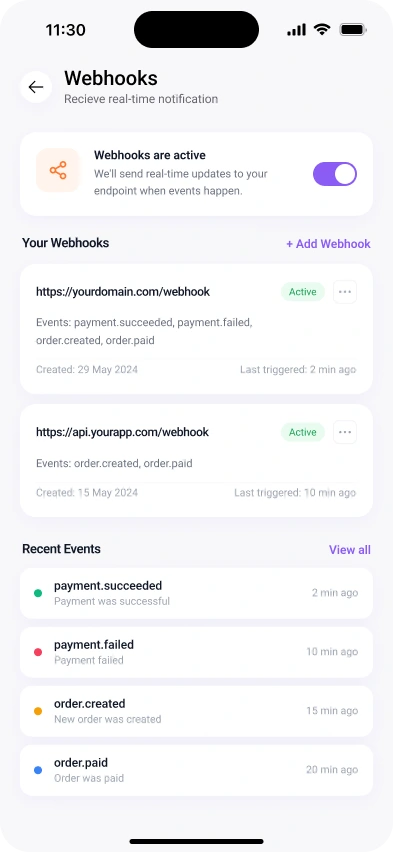
- Webhooks für jedes Zahlungsereignis
Von der Anmeldung bis live.
Vier Schritte bis zu deiner ersten Zahlung.
- 01
Lumo Business beantragen
Lade Lumo auf iPhone, Mac, Android oder Windows herunter. Geh zu Einstellungen, dann Lumo Business, und stell deinen Antrag mit der Website, die du einbinden willst. Die meisten Anträge werden innerhalb von 24 Arbeitsstunden freigegeben.
- 02
Erstelle deinen lk_ Key
Melde dich unter lumowallet.com/business an, indem du den QR-Code mit der App scannst. Tippe unter API-Keys auf +, gib eine Bezeichnung ein und erstelle einen Key. Er beginnt mit lk_live_.
- 03
Plugin installieren oder API aufrufen
Füge den Key in deine Plugin-Einstellungen ein oder sende ihn im Header x-api-key. Hinterlege deine Webhook-URL.
- 04
Kartenzahlungen hinzufügen
Beantrage Lumo Card Checkout in der App. Nach der Freigabe, innerhalb von 48 Arbeitsstunden, erscheint die Kartenzahlung automatisch in deinen Plugins.
Beantrage Lumo Business in der App.
Lade Lumo herunter, öffne Einstellungen, dann Lumo Business, und stell deinen Antrag. Die meisten Unternehmen werden innerhalb von 24 Arbeitsstunden freigegeben.